மடிக்கணினி (Laptop)
பயன்படுத்துபவர்கள் கட்டாயம் அறிந்திருக்க வேண்டிய சுலபமான 8 பராமரிப்பு
வழிமுறைகள்
நவீன
தொழில்நுட்ப வளர்ச்சிகளினால் கணினிகள் என்பது அனை வ ருக்கும் தவிர்க்க முடியாத சாத னமா க
மாறிவிட்டது. ஆனாலும் இன்றைய நாட்களில் மேசைக் கணினிகளை (Desktop
Computers) விட மடிக்கணினிகள் (Laptop) தருகின்ற அதிகமான வசதிகளா லும்
பாவனைக்கு இலகுவாக அ மைவதனாலும் இப்போது பெரும் பாலான வகை மடிக்கணினி களை
மேசைக்கணினிகளின் விலையிலே யே கொள்வனவு செய் ய முடிவதும் அனைவரினதும்
மோகமும் மடிக்கணினிகள் நோக்கி திருப்பியிரு க்கிறது. இதனால் இப்போதெல்லாம் வீட்டுக்கொரு மடிக்கணினி
ருக்கும் தவிர்க்க முடியாத சாத னமா க
மாறிவிட்டது. ஆனாலும் இன்றைய நாட்களில் மேசைக் கணினிகளை (Desktop
Computers) விட மடிக்கணினிகள் (Laptop) தருகின்ற அதிகமான வசதிகளா லும்
பாவனைக்கு இலகுவாக அ மைவதனாலும் இப்போது பெரும் பாலான வகை மடிக்கணினி களை
மேசைக்கணினிகளின் விலையிலே யே கொள்வனவு செய் ய முடிவதும் அனைவரினதும்
மோகமும் மடிக்கணினிகள் நோக்கி திருப்பியிரு க்கிறது. இதனால் இப்போதெல்லாம் வீட்டுக்கொரு மடிக்கணினி  என்ற நிலை தோன்றியிருக்கிறது. ஒப் பீட்டளவில்
மேசைக் கணினிகளை விட மடிக் கணினிகள் பல வசதிகளை யும் பாவனைக்கு இலகுவாகவும்
அமைந் தாலும் ஒரு மடிக்கணினியை நீண்ட காலம் ஒழுங்காக பாவிப்பதற் கும், அது
சிக்கலின்றி இயங்குவதற்கு ம் அவற்றை ஒழுங்காக பராமரிக்க வேண்டும்.
என்ற நிலை தோன்றியிருக்கிறது. ஒப் பீட்டளவில்
மேசைக் கணினிகளை விட மடிக் கணினிகள் பல வசதிகளை யும் பாவனைக்கு இலகுவாகவும்
அமைந் தாலும் ஒரு மடிக்கணினியை நீண்ட காலம் ஒழுங்காக பாவிப்பதற் கும், அது
சிக்கலின்றி இயங்குவதற்கு ம் அவற்றை ஒழுங்காக பராமரிக்க வேண்டும்.
ஆனாலும்
அவையும்சாதாரண ஒரு கணினி செய்கின்ற வேலை யைதானே செய்கின்றன அவற்றை ஏன்
விஷேடமாக பாரமரிக்க  வேண்டும் என்று நீங்கள் நினைக்கலா ம்? அல்லது
வெறு மனே தூசு தட்டினால் போதமானது என்று சிலர் நினைக்கலாம் ஆனால் தூசு
தட்டுவது மட்டும் ஒரு மடி க்கணினிக்கு பாதுகாப்பை ஏற்படுத்தாது. வன்பொருள்
ரீதியாகவும் மென்பொருள் ரீதியாகவும் அவை பாரமரிக்கப்படும் போது மாத்திரமே
மடிக்கணினிகள் சிறப் பாக இயங்கும். அவ்வாறு நீங்களும் உங் களுக்கென்று ஒரு
மடிக்கணினியை உப யோகிப்பவராக இருந்தால் உங்களுக்கு பயன்படக்கூடிய சில பரா
மரிப்பு முறைகளை தொகுத்து தருகின்றேன். அவற்றை பின்பற்றி உங்கள் மடிக்கணினிகளின் பாவனை யையும்
செயல்பாட்டையும் வினைத் திற னாக்குங்கள்.
வேண்டும் என்று நீங்கள் நினைக்கலா ம்? அல்லது
வெறு மனே தூசு தட்டினால் போதமானது என்று சிலர் நினைக்கலாம் ஆனால் தூசு
தட்டுவது மட்டும் ஒரு மடி க்கணினிக்கு பாதுகாப்பை ஏற்படுத்தாது. வன்பொருள்
ரீதியாகவும் மென்பொருள் ரீதியாகவும் அவை பாரமரிக்கப்படும் போது மாத்திரமே
மடிக்கணினிகள் சிறப் பாக இயங்கும். அவ்வாறு நீங்களும் உங் களுக்கென்று ஒரு
மடிக்கணினியை உப யோகிப்பவராக இருந்தால் உங்களுக்கு பயன்படக்கூடிய சில பரா
மரிப்பு முறைகளை தொகுத்து தருகின்றேன். அவற்றை பின்பற்றி உங்கள் மடிக்கணினிகளின் பாவனை யையும்
செயல்பாட்டையும் வினைத் திற னாக்குங்கள்.
1
தூசுகளிலிருந்து பாதுகாத்து கொள்ளு ங்கள். (Watch out for dust)
எமது
சாதாரண மேசைக்கணினிகள் போன்றே மடிக்கணினி களிலும் வெப்ப ம் மற்றும் தூசு
போன்றவற்றை வெளியேற்றுவ தற்கான Processor Fan மற்றும் அதற்கான துவாரங்களும்
காணப்படும். மடிக் கணினிக ள் தொடர்ந்து பாவிக்கப்பட்டாலும் இந்த
துவாரங்களை நாம் கவனி ப்பதில்லை, இதனால் ஏனைய பாகங்களைவிட இந்த துவாரங்கள்
அமைந்துள்ள பகுதிகள் மட்டும் தூசி படிந்து காணப் படும்.
இந்நிலை
நீடிக்குமானால் காலப்போக் கில் அந்த துவாரங்கள் அடைக்கபட்டு CPU Fan இனால்
ஒழுங்காக வெப்பத்தை/தூசிகளை வெளியேற்ற முடியாமல் போவதுடன் அது அதிக வெப்பமான (Over heating) நிலை யை
தோற்றுவிக்கும். இத னால் உங்கள் மடிக்கணினி மட்டுமல்ல உங்கள் உடலு க்கும்
பாதிப்புக்கள் ஏற்படக்கூடிய வாய் ப்பு அதிகம், எனவே உங்கள் மடிகணி னிகளின்
வன்பொருள் பாகங்களை வார மொரு முறை சுத்தம் செய் யுங்கள்.
2
குளிர்மையாக வைத்திருங்கள் (Keep it cool)
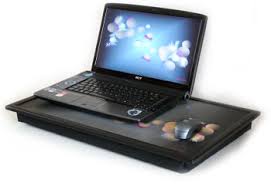 நீங்கள் அதிகமான நேரம் தொடர்ந்தும் மடிக்கணினியை
பாவிப்பவ ராக இருந் தால் மின்விசிறியின் (Fan) அருகிலோ அல்லது குளிரூட்டி
பொருத்தப்பட்ட இட த்திலோ நீங்கள் இருந்து உங்கள் மடிக் கணினியை
பயன்படுத்துவதுடன் நேரடி யான உங்கள் மடியில் வைத்து அதிக நேரம்
மடிக்கணினிகளை பயன்படுத்துவதை தவிர்ப்பதுடன் அவ் வாறான சூழ்நிலைகளை
தவிர்க்க முடியாத போது Lap tray பயன்
நீங்கள் அதிகமான நேரம் தொடர்ந்தும் மடிக்கணினியை
பாவிப்பவ ராக இருந் தால் மின்விசிறியின் (Fan) அருகிலோ அல்லது குளிரூட்டி
பொருத்தப்பட்ட இட த்திலோ நீங்கள் இருந்து உங்கள் மடிக் கணினியை
பயன்படுத்துவதுடன் நேரடி யான உங்கள் மடியில் வைத்து அதிக நேரம்
மடிக்கணினிகளை பயன்படுத்துவதை தவிர்ப்பதுடன் அவ் வாறான சூழ்நிலைகளை
தவிர்க்க முடியாத போது Lap tray பயன்  படுத்துங்கள் அல்லது Cushion போன்ற அமைப்புக்கள்
மீது வைத்து பயன்படுத்து ங்கள்.
படுத்துங்கள் அல்லது Cushion போன்ற அமைப்புக்கள்
மீது வைத்து பயன்படுத்து ங்கள்.
3
சிறந்த வைரஸ் தடுப்பு மென்பொருளை பாவியுங்கள். (Install a firewall and
antivirus software)
உங்கள்
கணினியின் இயங்கு முறைமையானது (Operating System)  நச்சுநிரல் (Virus) பாதுகாப்பை பெற்றிருக்க
வேண்டும். அதிலும் இணையப் பயன்பாடு கொண்ட மடிக்கணினியாக இருந்தால் இந்த
ஏற்பாடு அவசியம் செய்யப்பட்டிருக்க வேண் டும். நீங்கள் Apple இன் Mac வகை
மடிக் கணி னிகளையோ அல்லது Ubuntu போன்ற இயங் குதளங்களை பயன்படுத்தினால்
இந்த கவ லையில்லை. ஆனால் Microsoft இனது எந்த வொரு பதிப்பை (Xp, Vista, 7,
8) பயன்படுத்தினாலும் நிச்சயம் வைரஸ் தடுப்பு மென்பொருள் நிறுவ வேண்டும்.
சில மடிக்கணினி வகைக
நச்சுநிரல் (Virus) பாதுகாப்பை பெற்றிருக்க
வேண்டும். அதிலும் இணையப் பயன்பாடு கொண்ட மடிக்கணினியாக இருந்தால் இந்த
ஏற்பாடு அவசியம் செய்யப்பட்டிருக்க வேண் டும். நீங்கள் Apple இன் Mac வகை
மடிக் கணி னிகளையோ அல்லது Ubuntu போன்ற இயங் குதளங்களை பயன்படுத்தினால்
இந்த கவ லையில்லை. ஆனால் Microsoft இனது எந்த வொரு பதிப்பை (Xp, Vista, 7,
8) பயன்படுத்தினாலும் நிச்சயம் வைரஸ் தடுப்பு மென்பொருள் நிறுவ வேண்டும்.
சில மடிக்கணினி வகைக 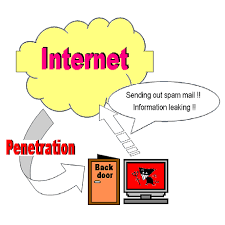 ளோடு Original Windows Genuine Windows தொகுப்பு
வழங்கப்படும் அவ்வாறான கணி னி கொண்டவர்கள் Microsoft இலவசமாக தருகின்ற
Security Essentials மென்பொருளை பயன்படு த்தலாம் அதையே Microsoft பரிந்
துரைக்கிறது. அவ்வாறில்லாமல் Pirated Version பயன்
படுத்துபவர்கள்ஏதேனும் நல் ல Antivirus (Bit defender, Kaspersky, Avast,
AVG, etc…) மென்பொருளை நிறுவுவது சிறந்தது.
ளோடு Original Windows Genuine Windows தொகுப்பு
வழங்கப்படும் அவ்வாறான கணி னி கொண்டவர்கள் Microsoft இலவசமாக தருகின்ற
Security Essentials மென்பொருளை பயன்படு த்தலாம் அதையே Microsoft பரிந்
துரைக்கிறது. அவ்வாறில்லாமல் Pirated Version பயன்
படுத்துபவர்கள்ஏதேனும் நல் ல Antivirus (Bit defender, Kaspersky, Avast,
AVG, etc…) மென்பொருளை நிறுவுவது சிறந்தது.
4
தேவையில்லாத மென்பொருட்களை நீக்கிவிடுங்கள் (Eliminate unused programs)
நீங்கள்
பயன்படுத்துகின்ற மடிக்கணினியை நீங்கள் அதிகமாக  எந்த தேவைக்காக பயன்படுத்துகிறீ ர்கள் மற்றும் உங்களுக்கு
அவசிய ம் தேவைப்படுகின்ற மென்பொருள் களை மட்டுமே மடிக்கணினிகளில்
நிறுவுங்கள், தேவையற்ற செயலிக ளை (Program) நிறுவு வதை
தவிர்த் துக் கொள்ளுங்கள். இதன்மூலம் உங்கள் மடிக்கணினியின் செயற் பாட்டு
வேகம் அதிகரிக்கப்படுவதுடன் மடிக்கணினி யின் சீரான மற் றும் நெடுநாள்
பாவனைக்கும் வழிவகுக்கும். மேலும் தேவையற்ற
எந்த தேவைக்காக பயன்படுத்துகிறீ ர்கள் மற்றும் உங்களுக்கு
அவசிய ம் தேவைப்படுகின்ற மென்பொருள் களை மட்டுமே மடிக்கணினிகளில்
நிறுவுங்கள், தேவையற்ற செயலிக ளை (Program) நிறுவு வதை
தவிர்த் துக் கொள்ளுங்கள். இதன்மூலம் உங்கள் மடிக்கணினியின் செயற் பாட்டு
வேகம் அதிகரிக்கப்படுவதுடன் மடிக்கணினி யின் சீரான மற் றும் நெடுநாள்
பாவனைக்கும் வழிவகுக்கும். மேலும் தேவையற்ற  மென்பொருட்களை தவிர்ப்பது உங்கள் வன்தட்டின்
(Hard disk) சேமிப்பளவினை யும் (Storage space) அதிகரிக்கும் இதனா ல்
முக்கியமான தரவுகளை அவசர வேளை களில் சேமிக்கவும் முடி யும்.
மென்பொருட்களை தவிர்ப்பது உங்கள் வன்தட்டின்
(Hard disk) சேமிப்பளவினை யும் (Storage space) அதிகரிக்கும் இதனா ல்
முக்கியமான தரவுகளை அவசர வேளை களில் சேமிக்கவும் முடி யும்.
5
உங்கள் தகவல்களை ஒழுங்காக அடு க்கி வையுங்கள் (Defragment hard drives)
சாதாரணமாக
எந்தவிதமான கணினியை பயன்படுத்துபவர்களும் அ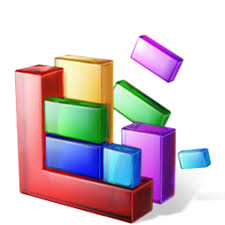 றிந்திருக்கின்ற விஷயம் என்று நினைக்கி ன்றேன். கணினியை
பாராமரிக்கின்ற வழிக ளில் மிக முக்கியமானது. காரணம் நீங்கள் அதிகளவு
மென்பொருட்களையும் கோப்புக் களையும் பயன்படுத்துபவராக இருந்தால் உங்கள்
கணினி ஒழுங்காக இயங்குவதற் கும் கணினியின் செயல்பாட்டு வேகத்தை
அதிகரிக்கவும் இது வழிவகுக்கும். வன்தட்டி ல் அதிகளவு தரவுகள்
பதியப்படுகின்ற போது அவை குறித்த ஒழுங்கில்சீராக அடுத்தடுத்து எப்போதும்
பதியப்படு வதில்லை, இதனால் இடப்பற்றாகக்குறை, நீங்கள் தரவுகளை மீள
றிந்திருக்கின்ற விஷயம் என்று நினைக்கி ன்றேன். கணினியை
பாராமரிக்கின்ற வழிக ளில் மிக முக்கியமானது. காரணம் நீங்கள் அதிகளவு
மென்பொருட்களையும் கோப்புக் களையும் பயன்படுத்துபவராக இருந்தால் உங்கள்
கணினி ஒழுங்காக இயங்குவதற் கும் கணினியின் செயல்பாட்டு வேகத்தை
அதிகரிக்கவும் இது வழிவகுக்கும். வன்தட்டி ல் அதிகளவு தரவுகள்
பதியப்படுகின்ற போது அவை குறித்த ஒழுங்கில்சீராக அடுத்தடுத்து எப்போதும்
பதியப்படு வதில்லை, இதனால் இடப்பற்றாகக்குறை, நீங்கள் தரவுகளை மீள  ப்பெற முயற்சிக்கின்றபோது அதற்கு அதிக ளவு நேர
விரயம் போன்ற பல சிக்கல்க ளும் தோன்றும், இதனை தவிர்க்க வன்தட் டில்
குழம்பிக்கிடக்கின்ற தரவுகளை வரி சையாக அடுக்கி சீர்படுத்துகின்ற செயல்
முறை தான் Defragment என்று சொல்லப்ப டுகின்றது. இத னை குறைந்தது வாரத்தில்
ஒருமுறையாவது செய்வது சிறந்தது. Start-
>Allprograms->Accessories->System Tool s->Disk defragment
சென்று உங்கள் மடிக்கணினி யையும் ஒழுங்குபடுத்தலாம்.
ப்பெற முயற்சிக்கின்றபோது அதற்கு அதிக ளவு நேர
விரயம் போன்ற பல சிக்கல்க ளும் தோன்றும், இதனை தவிர்க்க வன்தட் டில்
குழம்பிக்கிடக்கின்ற தரவுகளை வரி சையாக அடுக்கி சீர்படுத்துகின்ற செயல்
முறை தான் Defragment என்று சொல்லப்ப டுகின்றது. இத னை குறைந்தது வாரத்தில்
ஒருமுறையாவது செய்வது சிறந்தது. Start-
>Allprograms->Accessories->System Tool s->Disk defragment
சென்று உங்கள் மடிக்கணினி யையும் ஒழுங்குபடுத்தலாம்.
6
பதிவுகளை தெளிவுபடுத்துங்கள் (Clean your registry)
உங்கள்
கணினியில் நீங்கள் எந்தவொரு மென்பொருளையும், கோ ப்பு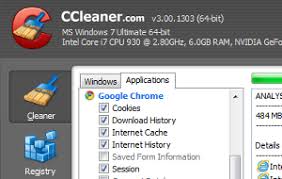 க்களையும் (Files) பயன்படுத்தும்போ தோ அல்லது
நிறுவும் போதோ உங்கள் கணினி அநைத செயல்பாடு ஒவ்வொ ன்றுக்குமான பதிவுகளை
தன்னுள் சே மத்து (Registry) கொள்கிறது. இவை சீராக
எந்தவித பிரச்சினைகளுமின்றி (Corrupt) இருக்கின்றபோது மட்டுமே க ணினியானது
சீராக இயங்கும். இந்த Registry Cleanerஇல் ஏற்படும்
பிரச்சினைகள் நேரடியாக வெளிக்காட்டப்படுவதில்லை, இவை மறைமுகமான பாதக விளைவுகளை யே ஏற்படுத்தும்,
க்களையும் (Files) பயன்படுத்தும்போ தோ அல்லது
நிறுவும் போதோ உங்கள் கணினி அநைத செயல்பாடு ஒவ்வொ ன்றுக்குமான பதிவுகளை
தன்னுள் சே மத்து (Registry) கொள்கிறது. இவை சீராக
எந்தவித பிரச்சினைகளுமின்றி (Corrupt) இருக்கின்றபோது மட்டுமே க ணினியானது
சீராக இயங்கும். இந்த Registry Cleanerஇல் ஏற்படும்
பிரச்சினைகள் நேரடியாக வெளிக்காட்டப்படுவதில்லை, இவை மறைமுகமான பாதக விளைவுகளை யே ஏற்படுத்தும்,
அதே
போல அந்த பிரச்சினைகளை நே ரடியாக சரிசெய்வது சிரமம் இதனால் இதற்கென்று சில
Registry Cleaner மென் பொருட்கள் இருக்கின்றன. சிறந்த ஒரு மென்பொருளை
நிறுவி உங்கள் கணி னியின் Registryயை சோதித்து கொள்ளுங்கள்.
7
தற்காலிக கோப்புக்களை நீக்கிவிடுங்கள் (Delete temporary internet files)
 நீங்கள் இணையப்பக்கங்களில் உலா வருகின்ற போது
உங்கள் உலாவிகளா ல் உங்கள் கணினிகளில் சேமிக்கப்படு கின்ற கோப்புக்கள்
மற்றும் சில மென் பொருள்களால் தானாகவே உருவாக்க ப்படு கின்ற கோப்புக்களே
Temporary Files எனப்படுகின்றன. இவற்றை கிரமமாக (Regular) நீக்குவதன் மூலம்
உங்கள் மடி க்கணினியின் செய ல்பாட்டை அதிகரிக்கலாம். Run இல் சென்று
%Temp% என தட்டச்சு செய்து Ok அழுத்த கிடைக்கின்ற சாளரத்தில்
நீங்கள் இணையப்பக்கங்களில் உலா வருகின்ற போது
உங்கள் உலாவிகளா ல் உங்கள் கணினிகளில் சேமிக்கப்படு கின்ற கோப்புக்கள்
மற்றும் சில மென் பொருள்களால் தானாகவே உருவாக்க ப்படு கின்ற கோப்புக்களே
Temporary Files எனப்படுகின்றன. இவற்றை கிரமமாக (Regular) நீக்குவதன் மூலம்
உங்கள் மடி க்கணினியின் செய ல்பாட்டை அதிகரிக்கலாம். Run இல் சென்று
%Temp% என தட்டச்சு செய்து Ok அழுத்த கிடைக்கின்ற சாளரத்தில்  (Window) உள்ள அனைத்து கோப்புக்க ளையும் தெரிவு
செய்து அழித்து விடுங்க ள். ஓரிரண் டு கோப்புக்களை அழிக்க முடியாது, காரணம்
அவை உங்கள் இய ங்குமுறைமைக்கான கோப்புக்கள்.
(Window) உள்ள அனைத்து கோப்புக்க ளையும் தெரிவு
செய்து அழித்து விடுங்க ள். ஓரிரண் டு கோப்புக்களை அழிக்க முடியாது, காரணம்
அவை உங்கள் இய ங்குமுறைமைக்கான கோப்புக்கள்.
8 மின்கலங்களை பராமரியுங்கள். (Power
surge protection)
மடிக்கணினிகளை
பொறுத்தவரையில் அதனுடைய மின்கலங்கள் (Battery) மிக முக்கியமானவை. உங்கள்
மடிக்கணினி யின் மின்கலத்தை சிறப்பாக பயன்படுத் த பின்வரும் வழிமுறைகளை
கைக்கொள்ளுங்கள். எப்போதும் overcharging செய்யாதீர்கள். Battery charge
ஆனவுடன் மின் இணைப் பை துண்டியுங்கள். மடிக்கணினியை பா விக்காத வேளைகளில்
முக்கியமாக இரவுப் பொழுதுகளில் Charge இல் வை த்துவிடாதீர்கள்.
மின்னோட்டத்தில் அதிகரிப்பு / குறைவு அடிக்கடி ஏற்படு வதால் அது batteryயை
பாதிக்ககூடும். முடியுமானவரை Battery யை முழுமையாக பாவியுங்கள். Battery
Low செய்தி கிடைத்த பின் ரே Charge செய்யுங்கள். ஆனால் முக்கியமான
நேரங்களில் இது அவசியமில்லை. மேற்சொன்ன இந்த 8 வழிமுறைகளையும் தொ டர்ந்து
கைக் கொள்வதன் மூலம் உங்கள் மடிக்கணினியையும் மிகச் சிறப்பாக பயன்படுத்தலா
ம். இதில் எந்தவொரு செய்மு றையும் கட்டாயமானது இல்லை . ஆனால் பொதுவாக ஒரு
கணினி சீராக இயங்க இவற்றை கைக் கொள்ள வேண்டும். கருத்துக்களை மறக்காமல்
பகிர்ந்து கொள்ளு ங்கள்.


