Showing posts with label கணினி. Show all posts

Wednesday, February 12, 2014

Team Viewer என்றால் என்ன? பயன்படுத்துவது எப்படி?


உங்கள் கணினியில் அமர்ந்து கொண்டே எங்கோ இருக்கும் உங்கள் நண்பரின் கணினியை இயக்க முடியுமா? முடியும் என்ற வார்த்தையை பதிலாய் சொல்லுவதை விட. Team Viewer என்று பதில் சொல்லலாம். ஆம் Remote Control வசதியை முழுக்க முழுக்க இலவசமாக வழங்கும் Team Viewer மென்பொருள் பற்றி இன்று காண்போம்
Team Viewer என்றால் என்ன
மேலே சொன்னது போல உங்கள் நண்பரின் கணினி அல்லது உங்கள் வீட்டு/அலுவக கணினி போன்றவற்றை நீங்கள் இருந்த இடத்தில் இருந்தே இணைய இணைப்பின் மூலம் இயக்க வைக்கும் மென்பொருள் தான் இது. Remote Control வசதி மூலம் குறிப்பிட்ட கணினியில் இருக்கும் பிரச்சனைகளை நீங்கள் சரி செய்ய முடியும், அந்தக் கணினியில் உள்ள மென்பொருட்களை இயக்க முடியும்.
இதை தரவிறக்க இங்கே செல்லவும். Team Viewer 7.0. இப்போது இதை இன்ஸ்டால் செய்து கொள்ளவும். இன்ஸ்டால் செய்யும் போது Non-Commercial Use என்பதை தெரிவு செய்யவும்.
எப்படி இதை பயன்படுத்துவது?
Install செய்த நண்பர்கள் உங்கள் கணினியில் Team Viewer-ஐ ஓபன் செய்யவும்.
மேலே படத்தில் உள்ளது போல உங்களுக்கென ID & Password கொடுக்கப்பட்டு இருக்கும். அதை நீங்கள் உங்கள் நண்பருக்கு தந்தால் அவர் இணைய இணைப்பில் உள்ள உங்கள் கணினியை, இணைய இணைப்பு உள்ள அவரது கணினியில் இருந்து Access செய்ய இயலும்.
நீங்கள் Access செய்ய வேண்டும் என்றாலும் உங்கள் நண்பரின் இந்த தகவல்களை நீங்கள் அறிந்திருக்க வேண்டும். உங்கள் நண்பர் கணினியின் Id தெரிந்தால் அதை Partner ID என்ற இடத்தில் கொடுத்து Connect To Partner என்று கொடுக்க வேண்டும். இப்போது வரும் குட்டி விண்டோவில் அவரது Password-ஐ தர வேண்டும். இப்போது உங்கள் நண்பரின் கணினி உங்கள் கண் முன் விரியும்.
நான் Remote Control வசதி மூலம் Access செய்த கணினியின் Screenshot களை கீழே இணைத்துள்ளேன்.
 
நண்பரின் கணினியில்
கற்போம் தளம்
 
நண்பரின் My Computer பகுதி
இதில் இரண்டு வசதிகள் உள்ளன என்று சொல்லி இருந்தேன்.  இரண்டாவது File Transfer என்பது File களை Transfer செய்ய என்றும் சொல்லி இருந்தேன். இந்த File Transfer வசதி மூலம் நீங்கள் Access செய்யும் கணினியில் இருக்கும், உங்களுக்கு/அவருக்கு தேவைப்படும் File களை நீங்கள்/அவர் நேரடியாக உங்கள்/அவர் கணினிக்கு எடுத்துக் கொள்ளமுடியும்.
இதன் Screen Shot கீழே உள்ளது.
 
நண்பரின் கணினியில் இருந்து எனக்கு File Transfer
உங்கள் தனிப்பட பயன்பாடுகளுக்கு இது இலவசம். உங்கள் password ஐ மாற்ற Teamviewer ஓபன் செய்து Refresh போன்ற பட்டன் (Password க்கு அடுத்து) கிளிக் செய்து வைக்கலாம்.  சில நேரங்களில் நீங்களே தொடர்பு கொள்ள வேண்டி இருக்கலாம். மாறும் Password வேண்டாம் நினைவில் உள்ள மாதிரி நீங்களே வைத்து கொள்ள அதே பட்டனில் Set Predefined Password என்பதில் இதை நீங்கள் செய்யலாம்.
இனி உங்கள் கணினியில் ஏதேனும் மாற்றம் செய்ய வேண்டும் உங்களுக்கு தெரியவில்லை என்றால் உங்கள் நண்பரை ஒருவரை இதன் மூலமே செயல்பட வைக்க முடியும்.
இதில் முக்கியமான விஷயம் உங்கள் கணினியை உங்கள் நண்பர் Access செய்யும் போது அதை நீங்கள் பார்க்க முடியும். அவர் ஓபன் செய்யும் ஒவ்வொன்றும் உங்கள் கணினி திரையில் தெரியும். எனவே பாதுகாப்பு பற்றி கவலைப் பட தேவை இல்லை. இருப்பினும் நம்பிக்கையான நபரை மட்டும் இது போன்ற செயல்களை செய்ய அனுமதியுங்கள். இதே போலவே File Transfer க்கும்.
இதில் மீட்டிங் என்ற வசதியும் உள்ளது, 25 பேர் வரை இதில் இணைந்து ஒரே நேரத்தில் Video Conference போல செயல்பட முடியும். இதைப் பற்றி பின்னர் பகிர்கிறேன்.
இதைப் பயன்படுத்த கட்டாயத் தேவைகள் என்ன
முக்கியமாக இரண்டு கணினிகளிலும் Team Viewer இருக்க வேண்டும்அதே சமயம் இணைய இணைப்பு மிக மிக மிக அவசியம்.  

மிக எளிதாக தமிழில் தட்டச்சு செய்வது எப்படி? – புதியவர்களுக்கு


இணையத்தில் இருக்கும் பல நண்பர்கள் இன்னமும் எப்படி தமிழில் தட்டச்சு செய்வது என்று கேட்கிறார்கள். தமிழ் மொழி பயன்படுத்துதலில் புதியவர்களுக்கு மிக எளிதாக தட்டச்சு செய்யும் வசதி தருவது Google Input Tools. இதனை எப்படி பயன்படுத்துவது என்று இந்தப் பதிவின் மூலம் அறியலாம்.
1.முதலில் இங்கே சென்று தட்டச்சு மென்பொருளை தரவிறக்கம் செய்யவும். இதில் தமிழ் மொழியை தெரிவு செய்து தரவிறக்கம் செய்து கொள்ளவும்.
2.Windows 8/Windows 7/Vista/XP பயன்படுத்தும் அன்பர்கள் இதை பயன்படுத்த இயலும். 
3.இதை இப்போது இன்ஸ்டால் செய்யவும்.
4.இன்ஸ்டால் செய்து முடித்தவுடன் Desktop -Task Bar இல் Right Click செய்து Toolbars -> Language bar என்பதை தெரிவு செய்யவும்.
இதில் இந்த வசதி வராத நண்பர்கள் கீழே உள்ளதை பின் பற்றவும்.
5. Windows 7/Vista பயனாளிகள்
  • Control Panel ->Date, Time, Language, and Regional Options–> Regional and Language Options -> Keyboard and Languages என்பதற்கு செல்லவும்.
  • Change keyboards… என்பதை கிளிக் செய்து Text services and input languages என்பதை ஓபன் செய்யவும்.
  • Language Bar க்கு வரவும்.
  •  Language Bar -ல் உள்ள  Docked in the taskbar  என்ற ரேடியோ பட்டனை Enable செய்ய வேண்டும்.
  • இப்போது Apply கொடுக்கவும்.  இப்போது நீங்கள் மேலே கூறி உள்ள Step-4 ஐ செய்யவும்.
6.Windows XP பயனாளிகள்
  • Control Panel -> Regional and Language Options -> Languages tab -> Text services and input languages (Details) -> Advanced Tab என்பதற்கு செல்லவும்.
  • முதலில் System configuration, என்பதில் Turn off advanced text services என்பது கிளிக் செய்யப்படாமல் இருப்பதை உறுதி செய்து கொள்ளவும்.
  • Regional and Language Options -> Languages tab -> Text services and input languages (Details) -> Advanced Tab என்பதற்கு மீண்டும் செல்லவும்.
  • இப்போது Settings>Language Bar ஐ கிளிக் செய்து அதில் Details >Language bar என்பதை தெரிவு செய்து வருவதில் Show the Language bar on the desktop என்பதை கிளிக் செய்து விடவும்.
  • இப்போது எல்லாவற்றையும் Apply கொடுத்து விடவும்.
7. இப்போது உங்கள் Tool Bar இல் கீழே உள்ளது போல ஒன்று வந்து சேர்ந்து விடும். இதில் தட்டச்சு செய்யும் போது கிளிக் செய்தால் Tamil என்று வரும்.
8.இது உங்களுக்கு Desktop இல் இவ்வாறு தோற்றம் அளிக்கும்.
9. இப்போது நீங்கள் எளிதாக தட்டச்சு செய்ய முடியும். உதாரணம்:
Amma – அம்மா
karpom – கற்போம் 
இதில் மாற்று வார்த்தைகள் அடுத்தடுத்து வருவதை கவனிக்கவும். இதை Key Board-இல் உள்ள Arrow பட்டன்களை பயன்படுத்தி தெரிவு செய்ய முடியும்.
10.இதில் சரியாக தட்டச்சு செய்தும் உங்களுக்கு சில எழுத்துகள் வரவில்லை என்றால் Ctrl+K என்பதை கொடுத்து குறிப்பிட்ட எழுத்தை இடைச் செருகலாக சேர்க்கலாம். ‌
11. இதில் இருந்து உடனடியாக ஆங்கிலத்தில் தட்டச்சு செய்ய CTRL+G கொடுக்கவும்.

MS Officeக்கு மாற்றாக சில இலவச மென்பொருட்கள்


நாம் அனைவரும் MS Office தான் அதிகமாக உபயோகிக்கிறோம். நாம்  Project செய்யும் பொழுதோ அல்லது presentation செய்யும் பொழுதோ MS Office ஐ தான் பெரிதும் சார்ந்து இருக்க வேண்டியுள்ளது. ஆனால் இறுதி கட்டத்தில் MS Office இல் ஏதாவது பிரச்சனை என்றாலோ அல்லது நாம் பயன்படுத்த வேண்டிய கணினியில் MS Office இல்லாவிட்டாலோ பிரச்சினை தான். அதை தவிர்க்க, தரவிறக்கம் செய்யவும் குறைந்த அளவில் இலவசமாக கிடைக்கும் சில மாற்று மென் பொருட்கள் குறித்து பார்ப்போம்.
MS Office க்கு அடுத்து அதிக அளவில் உபயோக படுத்தப்படும் மென்பொருள் இது. முற்றிலும் இலவசமானது. word processing, spreadsheets, presentations, graphics, databases அனைத்தையும்  சப்போர்ட் செய்கிறது.இது ஒரு Open Source மென்பொருள் என்பது கூடுதல் சிறப்பு.
உபயோகப்படுத்துவதற்கு மிகவும் எளிதானது, முற்றிலும் இலவசமானது, MS Office கோப்புகளை இதில் எந்த Extension மாற்றமும் செய்யாமல் ஓபன் செய்யலாம். இதுவும் ஒரு Open Source மென்பொருள்.
அதிக Tool களை கொண்டது இந்த மென்பொருள், பயன்படுத்துவதற்கு எளிதானது, நிறைய  Tool களை கொண்டதால் பயன்பாடும் அதிகம். முற்றிலும் இலவசமானது. மொத்தம் மூன்று பயன்பாடுகளை உள்ளடக்கியது. Lotus Symphony Documents, Lotus Symphony Spreadsheets and Lotus Symphony Presentations.
குறிப்பிடத்தக்க மற்ற சில இலவச மென்பொருட்கள்:
தவறாமல் இதில் எதோ ஒன்றை Back up ஆக வைத்துகொள்ளுங்கள்.
ஆன்லைன் ஆபீஸ் டூல்ஸ் :
தரவிறக்கம் செய்யவெல்லாம் எனக்கு நேரம் இல்லை, என்ன செய்வது என்று கேட்பவர்கள் இந்த ஆன்லைன் டூல்களை பயன்படுத்தலாம்.
Word processor, Spreadsheet, மற்றும் Presentation போன்றவற்றை இதன் மூலம் ஆன்லைனில் செய்து கொள்ளலாம். அத்தோடு Business Cards, Resumes, Calendars and Tables போன்றவற்றுக்கு நூற்றுக்கும் மேற்ப்பட்ட Template-கள் உள்ளன. இதை பயன்படுத்த ஜிமெயில் அக்கௌன்ட் மட்டும் போதும்.
2. Zoho
இது Word Document, Spreadsheet, மற்றும் Presentation போன்றவற்றை தனிப்பட்ட தேவைக்கு இலவசமாக ஆன்லைன் மூலம் உருவாக்க அனுமதிக்கிறது. இதற்கு நீங்கள் இந்த தளத்தில் கணக்கு வைத்திருக்க வேண்டும்.

Friday, December 20, 2013

தங்கள் மடிக்கணணியின் மின்கலம் தொடர்பான POWER REPORT ஐப் பெறுவதற்கு...

தங்கள் மடிக்கணனியில் நுகரப்படும் மின்சக்தி மற்றும் மின்கலத்தின் ஆயுள் காலம் தொடர்பான மிக நுட்பமாக கணிக்கப்பட்ட POWER REPORT ஐ விண்டோஸ்7 இயங்குதளத்திலிருந்து பெற்றுக்கொள்ள வேண்டுமா? அப்படியாயின் கீழ் உள்ள செய்கையைப் பின்பற்றுங்கள்.

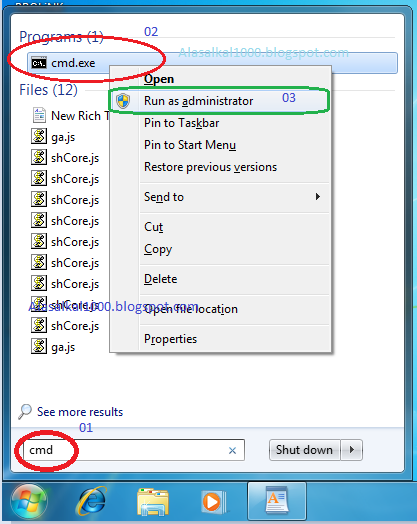
இதற்காக நீங்கள் administrator மூலமான command prompt ஐத் திறக்கவேண்டும்.
அதற்காக முதலில் Start Button ஐக் கிளிக் செய்து Search என்னும் இடத்தில் cmd என கொடுத்து Enter பண்ணுங்கள். இப்போ cmd icon ஆனது தோன்றியிருக்கும். இதனை right-click  செய்து " Run as administrator " என்பதை கொடுக்கவும்.


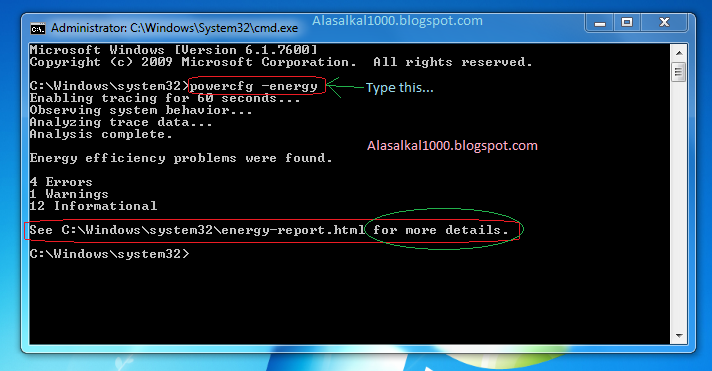
இப்போ உங்களுக்கு command line திறக்கும். இதிலே powercfg -energy என type செய்து Enter பண்ணவும். இப்போ கணணியானது மின்வலு தொடர்பான தகவல்களை திரட்ட ஆரம்பித்துவிடும். இதற்காக சில நிமிடங்கள் ஆகலாம்.
பின்னர் கீழ் காட்டியவாறு செய்தி தோன்றும். படத்தில் காட்டிய பாதை ஒழுங்கில் சென்று HTML வடிவில் உள்ள POWER REPORT இனை நாம் பார்த்து மின்சக்தி தொடர்பான அனைத்து விடயங்களையும் அறிந்துகொள்ளலாம்.


                                           [ Path:-    C:/ Windows/System32/energy -report.html 

விண்டோஸ் 7 இல் Wallpapers களை எழுந்தமானமாக மாறச் செய்ய.


கணணியில் உள்ள Wallpaper ஐ நாம் நமக்கு விரும்பியவாறு போட்டுக்கொள்ளலாம். அதிலும் குறிப்பாக சிலர் ஒரே படத்தை தொடர்ந்து பார்த்து சலிப்புத் தட்டுவதால் அடிக்கடி மாற்றுவதுமுண்டு.
அப்படி அடிக்கடி மாற்றாமல் தன்னிச்சையாகவே படங்களை எவ்வாறு மாற்றமடையச் செய்யலாமென்று இப்பதிவினூடாகப் பார்ப்போம்.

இதற்கு நீங்கள் முதலில் உங்களுக்கு விருப்பமான போட்டோக்களை தெரிவுசெய்து அவற்றை ஒரு Folder இல் இட்டு வேண்டிய இடத்தில் சேமித்துக் கொள்ளுங்கள்.

பின்னர் Desktop இன் ஏதாவதொரு இடத்தில் வைத்து Right-Clickசெய்யும்போது கீழ் உள்ளவாறு தோன்றும் விண்டோவில் காட்டிய“Personalize” என்பதை தெரிவுசெய்யவும்.


இப்போ தோன்றும் பக்கத்தில் கீழே படத்தில் வட்டமிட்டுக் காட்டியவாறு உள்ள“ Desktop Background” என்பதை கிளிக் செய்யவும்.


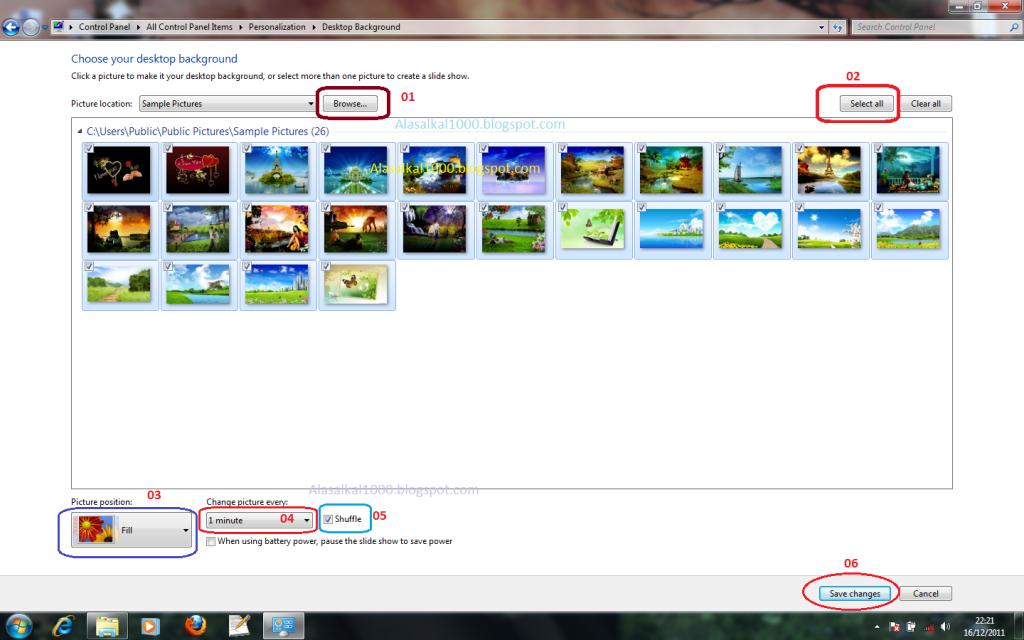
இப்போ தோன்றும் பக்கத்தில் இலக்கம் 01 இனால் காட்டப்பட்ட “Browse”என்பதை கிளிக்செய்து நீங்கள் சேமித்துவைத்துக்கொண்ட Folder இல் உள்ள படங்களை திறந்துகொள்ளவும்.


பின்னர் இலக்கம் 02 இனால் காட்டப்பட்ட “Select All “ என்பதைக் கொடுத்து அனைத்துப் படங்களையும் தெரிவுசெய்யவும்.

பின்னர் இலக்கம் 03 இனால் காட்டப்பட்ட “Picture Position”இல் “fill”என்பதைத் தெரிந்து இலக்கம் 04 இனால் காட்டப்பட்ட “Change Picture Every”என்பதில் ஒவ்வொரு படமும் எத்தனை நிமிடநேர இடைவெளியில் மாறிக்கொள்ளவேண்டுமென்பதைக் கொடுங்கள்.

பின்னர் இலக்கம் 05 இனால் காட்டப்பட்டதை தெரிவுசெய்தபின்னர் மாற்றங்களை சேமித்துக்கொள்ள வேண்டியதுதான்.

இப்போ உங்கள் விருப்பப்படி கணணியின் சுவர்ப்படங்கள் தானாகவே மாற்றமடைவதைக் காணலாம்....

Shortcut Icon இல் உள்ள அம்புக்குறியை நீக்குவதற்கு...

நமது கணணியின் முன் திரையில் உள்ள மென்பொருட்களுக்கான Shortcut Icon இல் அம்புக்குறி ஒன்று இருப்பதை யாவரும் அறிந்திருப்பீர்கள். இது சிலருக்கு வேண்டப்படாத ஒன்றாகக் கூட சிலவேளைகளில் அமையலாம். இது நீக்கப்பட்டால் நன்றாயிருக்குமென கூட சிலர் எண்ணியிருக்கலாம்.
எனவே அவ் அம்புக்குறி இருப்பதை விரும்பாதவர்களுக்காய் இப்பதிவு அமையுமென எதிர்பார்க்கின்றேன்.

இதற்கு முதலில் START இல் சென்று அங்கு தேடல் பகுதியில் “regedit”  எனக்கொடுத்து திறந்துகொள்ளவும். அல்லது START இல் சென்று RUN என்பதை கிளிக்செய்து “regedit” எனக்கொடுத்து திறந்துகொள்ளவும்.

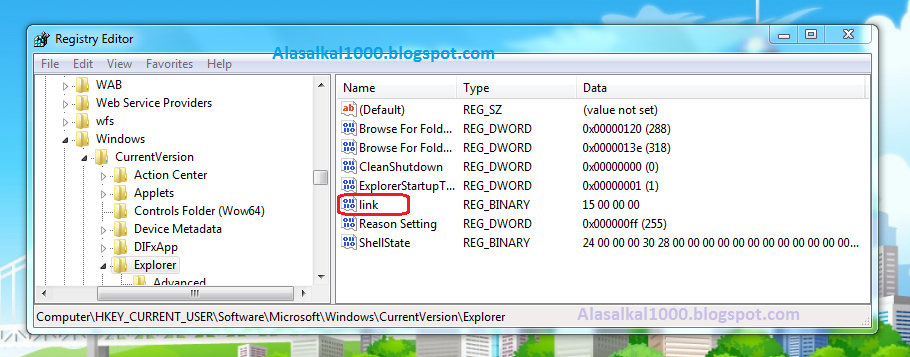
பின்னர் இதிலே கீழ்காட்டிய ஒழுங்கில் சென்று “Explorer”” என்பதை அடையவும்.

 HKEY_CURRENT_USER\Software\ Microsoft\Windows\ CurrentVersion\Explorer


இப்போ மேலுள்ள படத்தில் காட்டியவாறு வலப்பக்கத்தில் உள்ள link என்பதை Right-Click செய்து Modify என்பதைக் கொடுத்து திறந்துகொள்ளவும். இப்போ விண்டோ ஒன்று திறக்கும் அதிலே கீழ் காட்டியவாறு இலக்கத்தை மாற்றியபின் OK பண்ணவும்.


இப்போ Shortcut Iconஇல் உள்ள அம்புக்குறியானது நீக்கப்பட்டுவிடும்.

தன்னிச்சையாகவே கணணித்திரை புதுப்பிக்க(Automatic Screen Refresh)

நீங்கள் உங்கள் கணணியில் உள்ள file system இல் மாற்றத்தை ஏற்படுத்தியபின்னர் அல்லது Explorer ஐப் பயன்படுத்துகின்ற போது மாற்றம் செய்கின்ற ஒவ்வொரு சந்தர்ப்பத்திலும் F5 Key ஐ அழுத்தியோ அல்லது Right Clickசெய்து Refresh செய்யும்போதே நீங்கள் செய்த மாற்றத்தை அறிந்துகொள்ள முடியும். அவ்வாறில்லாமல் தன்னிச்சையாகவே எவ்வாறு Refresh செய்துகொள்ளலாம் என்று இப்பதிவூடாகப் பார்ப்போம்.


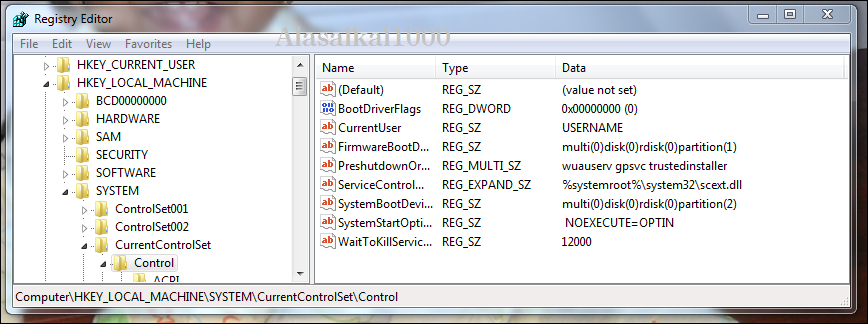
இதற்கு முதலில் Start Menu இல் சென்று RUN இல் “ regedit “ என்பதை கொடுத்து OK பண்ணுங்கள். இப்போ உங்களுக்கு கீழ் உள்ளவாறுRegistry Editor தோன்றியிருக்கும்.


இப்போ கீழ் காட்டிய ஒழுங்கில் Update வரை செல்லவும்.

HKEY_LOCAL_MACHINE\System\CurrentControlSet\Control\UpdateMode 

இப்போ வலது பக்கத்தில் உள்ள DWORD என்பதை கிளிக் செய்து அதில் உள்ள Data Value என்பதில் 1 இற்கும் 5 இற்கும் இடையில் விரும்பிய இலக்கத்தை  மாற்றியபின் சேமித்துக் கொள்ளவும். பின்னர் கணணியை மீளியக்கவும்.

அவ்வளவுந்தான். இனி ஏதும் மாற்றம் ஏற்படுத்தியபின்னர் தன்னிச்சையாகவே கணணித் திரையானது Refresh ஆகும்.