 தற்காலத்தில் PC எனப்படும் Personal Computer-ஐ
உபயோக்காதவர்களே இல்லை என சொல்லுமளவுக்கு இதன் பயன்பாடு அதிகரித்துள்ளது.
இதன் ஒரு முக்கியமான பாகம் Microprocessor ஆகும். மற்றும் இதில் Memory,
Hard Disk, Modem போன்றவைகளும் உள்ளன. இந்த PC - 1970-ம் ஆண்டு
கண்டுபிடிக்கப்பட்டது. இதை, Mr.Ed Roberts என்பவர் Intel-இன்
Microprocessor-ஐ உபயோகித்து வடிவமைத்து அதற்கு Altair 8800 என்று
பெயரிட்டு $395-க்கு விற்பனை செய்துவந்தார்.
தற்காலத்தில் PC எனப்படும் Personal Computer-ஐ
உபயோக்காதவர்களே இல்லை என சொல்லுமளவுக்கு இதன் பயன்பாடு அதிகரித்துள்ளது.
இதன் ஒரு முக்கியமான பாகம் Microprocessor ஆகும். மற்றும் இதில் Memory,
Hard Disk, Modem போன்றவைகளும் உள்ளன. இந்த PC - 1970-ம் ஆண்டு
கண்டுபிடிக்கப்பட்டது. இதை, Mr.Ed Roberts என்பவர் Intel-இன்
Microprocessor-ஐ உபயோகித்து வடிவமைத்து அதற்கு Altair 8800 என்று
பெயரிட்டு $395-க்கு விற்பனை செய்துவந்தார்.
சில வருடஙகளுக்குப் பிறகு Apple நிறுவனம், Apple II கம்ப்யூட்டரை அறிமுகம்
செய்தபின் கம்ப்யூட்டரின் வளர்ச்சி அபரிமிதமாகையது. பிறகு, Commodore,
Atari மற்றும் Texas Instruments கம்ப்யூட்டர் தயரிப்பில் ஈடுபட்டாலும்,
IBM, Apple நிறுவனங்களுக்கு ஈடுகொடுக்கமுடியாமல் பின்வாங்கின.
ஆரம்பத்தில் மிகப்பெரியதாய் இருந்த இந்த PC தற்காலத்தில் உள்ளங்கை அளவிற்கு வந்துவிட்டது, இருந்தாலும், அடிப்படை தத்துவம் ஒன்றுதான்.
இப்போது, PC-இன் பல்வேறு பாகங்களைப் பார்ப்போம்,
Central Processing Unit (CPU) - இதை கம்ப்யூட்டரின் மூளை என்று சொன்னால் அது மிகையாகாது, இது Assembly Language-ஐ கொண்டு இயங்குகிறது, ஒரு கம்ப்யூட்டரின் அனைத்து செயல்களையும் இதுவே தீர்மானிக்கிறது.
 Memory - இதில் இரண்டு வகைகள் உள்ளன, அவை :Random Access
Memory (RAM) - இது ஒரு தற்காலிக Memory ஆகும். ஒரு கம்ப்யூட்டர்
இயங்கும்போது, அதன் தகவல்களை தற்காலிகமாக சேமிக்க இது பயன்படுகிறது.
Memory - இதில் இரண்டு வகைகள் உள்ளன, அவை :Random Access
Memory (RAM) - இது ஒரு தற்காலிக Memory ஆகும். ஒரு கம்ப்யூட்டர்
இயங்கும்போது, அதன் தகவல்களை தற்காலிகமாக சேமிக்க இது பயன்படுகிறது.
Read Only Memory (ROM) - இது ஒரு நிரந்தரவகை Memory ஆகும். கம்ப்யூட்டரின்
முக்கியமான தகவல்களை நிரந்தரமாக சேமிக்க இது பயன்படுகிறது.
 Hard Disk - இதுவும் ஒரு நிரந்தரவகை Memory ஆகும்,
கம்ப்யூட்டரின்Operating System எனப்படும் இயங்குதளம் இதில்தான்
நிறுவப்படுகிறது. இதைப்பற்றிய விளக்கமான பதிவு ஏற்கனவே இந்த வலைதளத்தில்
உள்ளது.
Hard Disk - இதுவும் ஒரு நிரந்தரவகை Memory ஆகும்,
கம்ப்யூட்டரின்Operating System எனப்படும் இயங்குதளம் இதில்தான்
நிறுவப்படுகிறது. இதைப்பற்றிய விளக்கமான பதிவு ஏற்கனவே இந்த வலைதளத்தில்
உள்ளது.

Modem - இது உங்கள் கம்ப்யூட்டரை Internet - உடன் இணைக்கப்பயன்படுகிறது.Sound Card - இது உங்கள் கம்ப்யூட்டரில் இசையை கேட்கபயன்படுகிறது, இதனுடன் Speaker - ஐ இணைத்து பயன்படுத்தவேண்டும்.
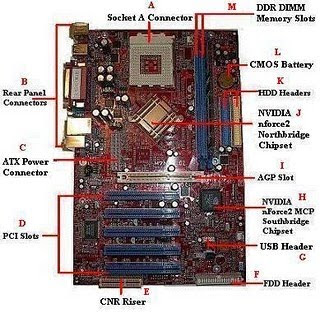
Motherboard - இது ஒரு கம்ப்யூட்டரின் மிக மிக்கியமான பாகம் ஆகும், இதில்தான் மேலே சொல்லப்பட்ட CPU, Memory மற்றும் பிற பாகங்களான Hard Disk, Power Supply, Sound Card போன்றவை இணைக்கப்படுகின்றன.
இதைத்தவிர, Motherboard-இல் LAN Port, USB Port, Parallel Port, IDE Connector, SATA Connector போன்றவைகள் உள்ளன.
ஆரம்பத்தில் மிகப்பெரியதாய் இருந்த இந்த PC தற்காலத்தில் உள்ளங்கை அளவிற்கு வந்துவிட்டது, இருந்தாலும், அடிப்படை தத்துவம் ஒன்றுதான்.
இப்போது, PC-இன் பல்வேறு பாகங்களைப் பார்ப்போம்,
Central Processing Unit (CPU) - இதை கம்ப்யூட்டரின் மூளை என்று சொன்னால் அது மிகையாகாது, இது Assembly Language-ஐ கொண்டு இயங்குகிறது, ஒரு கம்ப்யூட்டரின் அனைத்து செயல்களையும் இதுவே தீர்மானிக்கிறது.
Memory - இதில் இரண்டு வகைகள் உள்ளன, அவை :Random Access
Memory (RAM) - இது ஒரு தற்காலிக Memory ஆகும். ஒரு கம்ப்யூட்டர்
இயங்கும்போது, அதன் தகவல்களை தற்காலிகமாக சேமிக்க இது பயன்படுகிறது.Read Only Memory (ROM) - இது ஒரு நிரந்தரவகை Memory ஆகும். கம்ப்யூட்டரின்
முக்கியமான தகவல்களை நிரந்தரமாக சேமிக்க இது பயன்படுகிறது.
Hard Disk - இதுவும் ஒரு நிரந்தரவகை Memory ஆகும்,
கம்ப்யூட்டரின்Operating System எனப்படும் இயங்குதளம் இதில்தான்
நிறுவப்படுகிறது. இதைப்பற்றிய விளக்கமான பதிவு ஏற்கனவே இந்த வலைதளத்தில்
உள்ளது.Modem - இது உங்கள் கம்ப்யூட்டரை Internet - உடன் இணைக்கப்பயன்படுகிறது.Sound Card - இது உங்கள் கம்ப்யூட்டரில் இசையை கேட்கபயன்படுகிறது, இதனுடன் Speaker - ஐ இணைத்து பயன்படுத்தவேண்டும்.
Motherboard - இது ஒரு கம்ப்யூட்டரின் மிக மிக்கியமான பாகம் ஆகும், இதில்தான் மேலே சொல்லப்பட்ட CPU, Memory மற்றும் பிற பாகங்களான Hard Disk, Power Supply, Sound Card போன்றவை இணைக்கப்படுகின்றன.
இதைத்தவிர, Motherboard-இல் LAN Port, USB Port, Parallel Port, IDE Connector, SATA Connector போன்றவைகள் உள்ளன.
Hard Disk
Hard Disk என்பது கணினிகளில் உள்ள நிலையான நினைவகம். குறிப்பாக மேசைக்கணி, மடிக்கணி, குறுமடிக்கணி (net top), போன்ற கணினிகளில் கணினியைப் பயன்படுத்தத் தேவையான இயக்குதள மென்பொருள் முதல் பல பயன்பாட்டு நிரல்கள் கொண்ட மென்பொருள்கள் வரை பலவற்றையும் நிலையாக சேமித்து வைக்கும் நினைவகம். கணினியை இயக்கும் மின்னாற்றலை நீக்கினாலும், அழிந்து போகாமல் நினைவில் வைத்திருப்பதால் இதனை அழியா நினைவகம் (non-volatile memory) வகை என்றும், நிலை நினைவகம் என்றும் கூறுவர். இந்த வன்தட்டு நிலை நினைவகத்தில் (HDD) காந்தப் பூச்சுடைய வட்டமான தட்டுகளில் (Disk), 0,1 என்னும் Binary முறையில் தரவுகள் குறியேற்றப்பட்டு பதிவு (encode)செய்யப்பட்டிருக்கும். இத் தட்டுகள் நிமிடத்திற்கு பல்லாயிரக்கணக்கான முறை சுழலவல்லது, எனவே எண்ணிமத் தரவுகளை இந்த காந்தப்பூச்சுள்ள வட்டைகளில் முறைப்படி விரைவாகப் பதிய வைக்கவும் (இதற்கு Write என்று பெயர்), ஏற்கனவே பதிந்துள்ளதை (எழுதியதை)ப் படிக்கவும் (Read) முடியும்.

வன்தட்டு நிலை நினைவகமத்தை (HDD) முதன்முதலாக, தனிமனிதப் பயன்பாட்டுக்கான மேசைக்கணினிகள் தோன்றும் முன்னரே 1956 இல் ஐபிஎம் (IBM) நிறுவனம் உருவாக்கிப் பயன்படுத்தியது [1]). ஆனால் இன்று இத்தகைய வநிநிகள் கணினிகள் மட்டுமன்றி, எண்ணிம நிகழ்பட ஒளிப்படக் கருவி (digital video recorder) முதல் செல்பேசிகள் (அலைபேசி) வரை பல எண்ணிமக் கருவிகளும், அறிவியல் கருவிகளிலும் பயன்படுகின்றது.

இந்த Hard Disk 40 Pin கொண்ட IDE Cable மூலம் Mother Board இல் உள்ள
IDE Solt இல் இணைக்கப்படும்.

கணனி ஒன்றினை பொறுத்தவரை அது பல வன்பொருட்களை இணைத்து
இயங்கக்கூடிய ஒரு சாதனம் என நாம் அறிவோம். ஆனால் ஒரு கணனியில் அவ்வளவு
அதிகமான இணைப்பு வாயில்கள்(Ports) காணப்படுவதில்லை. தன்மையிலும்,
தொழிற்பாட்டிலும் வேறுபட்ட கணனியின் வெளி இணைப்பு மென்பொருட்களை விளங்கிக்
கொள்ளக் கூடிய வகையில் ஒரு கணனியில் காணப்படும் சில இணைப்பு வாயில்கள்
எவ்வாறு பயன்படுத்தப்படுகின்றன என்பது இங்கு முக்கியமாகின்றது. அதற்கு நாம்
கணனி ஒன்றில் காணப்படும் இணைப்பு வாயில்களின் வகைகள் மற்றும் அவற்றினூடாக
கணனி... ஒன்றுடன் இணைக்கக் கூடிய சாதனங்கள் பற்றி அறிந்திருத்தல்
இன்றியமையாதது ஆகின்றது.
இணைத்து
இயங்கக்கூடிய ஒரு சாதனம் என நாம் அறிவோம். ஆனால் ஒரு கணனியில் அவ்வளவு
அதிகமான இணைப்பு வாயில்கள்(Ports) காணப்படுவதில்லை. தன்மையிலும்,
தொழிற்பாட்டிலும் வேறுபட்ட கணனியின் வெளி இணைப்பு மென்பொருட்களை விளங்கிக்
கொள்ளக் கூடிய வகையில் ஒரு கணனியில் காணப்படும் சில இணைப்பு வாயில்கள்
எவ்வாறு பயன்படுத்தப்படுகின்றன என்பது இங்கு முக்கியமாகின்றது. அதற்கு நாம்
கணனி ஒன்றில் காணப்படும் இணைப்பு வாயில்களின் வகைகள் மற்றும் அவற்றினூடாக
கணனி... ஒன்றுடன் இணைக்கக் கூடிய சாதனங்கள் பற்றி அறிந்திருத்தல்
இன்றியமையாதது ஆகின்றது.
ஒவ்வொரு இணைப்பு வாயில்கள் மூலமும் ஒரு வன்பொருள் சாதனம் கணனி மூலம் இணைக்கப்படுகின்றது எனின் அந்த இணைப்பின் ஊடாக இரண்டு விதமான செயன்முறைகள் நடைபெறும். ஒன்று தரவுகளின் கடத்தல், மற்றையது
இணைக்கப்பட்டுள்ள இலத்திரனியல்சாதனத்துக்கான மின் கடத்தல் என்பதாகும். பொதுவாக இவ்வகையில் உபயோகிக்கப்படும் இணைப்பான் மற்றும் இணைப்பு வாயில்கள் அவற்றின் PIN வடிவமைப்புக்களை பொறுத்து ஆண், பெண் என பிரிக்கப்படுவதுண்டு. PIN களை வெளியே தெரியும் படியாக கொண்டிருக்கும்இணைப்பான்கள்மற்றும் செருகிகள் ஆண்(Male Port)இ எனவும் PIN களை செலுத்தக் கூடியதாக அமைந்துள்ள செருகி(sockets) வடிவமைப்பில் உள்ளவை பெண்(Female Port) எனவும் அளைக்கப்படும்.
இரண்டுவகையான மரபுமுறையான இணைப்பான்கள் காணப்படுகின்றன. அவை அவற்றின் முக்கியத்துவம் கருதி இன்றும் நவீன கணனிகளில் தொடர்கின்றது. Serial ports and parallel ports என்பவை அவையாகும். இவை இரண்டும் ஆங்கில எழுத்தான D வடிவில் அமைந்தவை. அதாவது ஒழுங்கீனமான இணைப்புக்களை தவிர்ப்பதற்கும், சரியான இணைப்பு முறையினை இலகுபடுத்துவதற்கும் இந்தவடிவம் துணைசெய்தது. அதனால் இவ்வகை இணைப்பான்கள் (connectors) பல தொழில்நுட்பவியலாளர்களினால் DB என்றோ அல்லது D-subminiature என்றோ
இணைப்பு வாயில்களும் இணைப்புக்களும்.
கணனி ஒன்றினை பொறுத்தவரை அது பல வன்பொருட்களை
இணைத்து
இயங்கக்கூடிய ஒரு சாதனம் என நாம் அறிவோம். ஆனால் ஒரு கணனியில் அவ்வளவு
அதிகமான இணைப்பு வாயில்கள்(Ports) காணப்படுவதில்லை. தன்மையிலும்,
தொழிற்பாட்டிலும் வேறுபட்ட கணனியின் வெளி இணைப்பு மென்பொருட்களை விளங்கிக்
கொள்ளக் கூடிய வகையில் ஒரு கணனியில் காணப்படும் சில இணைப்பு வாயில்கள்
எவ்வாறு பயன்படுத்தப்படுகின்றன என்பது இங்கு முக்கியமாகின்றது. அதற்கு நாம்
கணனி ஒன்றில் காணப்படும் இணைப்பு வாயில்களின் வகைகள் மற்றும் அவற்றினூடாக
கணனி... ஒன்றுடன் இணைக்கக் கூடிய சாதனங்கள் பற்றி அறிந்திருத்தல்
இன்றியமையாதது ஆகின்றது.ஒவ்வொரு இணைப்பு வாயில்கள் மூலமும் ஒரு வன்பொருள் சாதனம் கணனி மூலம் இணைக்கப்படுகின்றது எனின் அந்த இணைப்பின் ஊடாக இரண்டு விதமான செயன்முறைகள் நடைபெறும். ஒன்று தரவுகளின் கடத்தல், மற்றையது
இணைக்கப்பட்டுள்ள இலத்திரனியல்சாதனத்துக்கான மின் கடத்தல் என்பதாகும். பொதுவாக இவ்வகையில் உபயோகிக்கப்படும் இணைப்பான் மற்றும் இணைப்பு வாயில்கள் அவற்றின் PIN வடிவமைப்புக்களை பொறுத்து ஆண், பெண் என பிரிக்கப்படுவதுண்டு. PIN களை வெளியே தெரியும் படியாக கொண்டிருக்கும்இணைப்பான்கள்மற்றும் செருகிகள் ஆண்(Male Port)இ எனவும் PIN களை செலுத்தக் கூடியதாக அமைந்துள்ள செருகி(sockets) வடிவமைப்பில் உள்ளவை பெண்(Female Port) எனவும் அளைக்கப்படும்.
இரண்டுவகையான மரபுமுறையான இணைப்பான்கள் காணப்படுகின்றன. அவை அவற்றின் முக்கியத்துவம் கருதி இன்றும் நவீன கணனிகளில் தொடர்கின்றது. Serial ports and parallel ports என்பவை அவையாகும். இவை இரண்டும் ஆங்கில எழுத்தான D வடிவில் அமைந்தவை. அதாவது ஒழுங்கீனமான இணைப்புக்களை தவிர்ப்பதற்கும், சரியான இணைப்பு முறையினை இலகுபடுத்துவதற்கும் இந்தவடிவம் துணைசெய்தது. அதனால் இவ்வகை இணைப்பான்கள் (connectors) பல தொழில்நுட்பவியலாளர்களினால் DB என்றோ அல்லது D-subminiature என்றோ
அழைக்கப்படுகின்றன. Serial ports வழமையாக 9 மற்றும் 25 PINs கொண்டவையாக
காணப்படலாம். இதில் 9 Pஐளே கொண்டவையில் 5 மேற் புறமாகவும் மிகுதி நான்கு
கீழ்ப்புறமாகவும் அமைந்து காணப்படும்.
அதே போல் 25 PINs கொண்டதில் 13 மேற்புறமாக அமைந்திருக்கும். இவ்வகை இணைப்புக்களின் மூலம் 1bit தரவுகளேஒரு நேரத்தில் பரிமாறப்பட்டன. இது இன்றைய கணனி உலகின் மிகக்குறைந்த தரவுப்பரிமாற்ற அளவு. அத்துடன் ஒரு வினாடிக்கு 115 115 kilobits (Kbps) வேகத்தில் தரவுகளை கடத்தின. இவ்வகையான களின் துணையுடன் ஒரு கணனியில் mice, external modems, label printers, personal digital assistants (PDAs), and digital cameras போன்ற சாதனங்களின் பயன்பாடுகளை ஒரு கணனியின் வாயிலாக பெறுவதற்கு சந்தர்ப்பம் அமைத்துக்கொடுக்கப்பட்டது.
Parallel ports இவை 25 pin களை கொண்டவை மேல்வரிசையில் 13 ம் கீள் வரிவையில் 12 அமைந்து காணப்படும். ஆரம்பகாலங்களில் வந்த கணனிகளில் Parallel ports எனப்படும் இவற்றின் பயன்பாடுகள் அதிகம் என்பதனால் இவை அதில் முக்கியத்துவம் பெற்றன. Parallel ports என்பதனை இலகுவாக printer ports எனவும் விளங்கிக் கொள்ளலாம். ஆரம்ப காலங்களில் அவை அதற்கே அதிகமாக பயன்படுத்தப்பட்டதனால் காலப்போக்கில் அந்த பெயரும் அதற்கு உருவாகியது. எப்படியிருந்தபோதும் Parallel ports களில் external CD-ROM drives, Zip drives, and scanners போன்ற ஏனைய வெளியிணைப்பு வன்பொருட்களையும் இணைத்து பயன்படுத்த முடியும் என்பதனை நாம் புரிந்து கொள்ள வேண்டும்.
அதே போல் 25 PINs கொண்டதில் 13 மேற்புறமாக அமைந்திருக்கும். இவ்வகை இணைப்புக்களின் மூலம் 1bit தரவுகளேஒரு நேரத்தில் பரிமாறப்பட்டன. இது இன்றைய கணனி உலகின் மிகக்குறைந்த தரவுப்பரிமாற்ற அளவு. அத்துடன் ஒரு வினாடிக்கு 115 115 kilobits (Kbps) வேகத்தில் தரவுகளை கடத்தின. இவ்வகையான களின் துணையுடன் ஒரு கணனியில் mice, external modems, label printers, personal digital assistants (PDAs), and digital cameras போன்ற சாதனங்களின் பயன்பாடுகளை ஒரு கணனியின் வாயிலாக பெறுவதற்கு சந்தர்ப்பம் அமைத்துக்கொடுக்கப்பட்டது.
Parallel ports இவை 25 pin களை கொண்டவை மேல்வரிசையில் 13 ம் கீள் வரிவையில் 12 அமைந்து காணப்படும். ஆரம்பகாலங்களில் வந்த கணனிகளில் Parallel ports எனப்படும் இவற்றின் பயன்பாடுகள் அதிகம் என்பதனால் இவை அதில் முக்கியத்துவம் பெற்றன. Parallel ports என்பதனை இலகுவாக printer ports எனவும் விளங்கிக் கொள்ளலாம். ஆரம்ப காலங்களில் அவை அதற்கே அதிகமாக பயன்படுத்தப்பட்டதனால் காலப்போக்கில் அந்த பெயரும் அதற்கு உருவாகியது. எப்படியிருந்தபோதும் Parallel ports களில் external CD-ROM drives, Zip drives, and scanners போன்ற ஏனைய வெளியிணைப்பு வன்பொருட்களையும் இணைத்து பயன்படுத்த முடியும் என்பதனை நாம் புரிந்து கொள்ள வேண்டும்.
கணனியின் தற்காலிக சேமிப்பகம் (RAM)
ஓர் கணனியின் தற்காலிக சேமிப்பகம் எவ்வளவு கொள்ளவினை கொண்டிருக்கின்றது? என்பது ஒன்று மற்றையது அது எவ்வளவு வேகத்தில் தொழிற்படுகின்றது என்பதாகும். இவ்விரண்டும் ஓர் கணனியில் உள்ள தற்காலிக சேமிப்பகத்தில் திருப்திகரமாக இருத்தல் ஓர் கணனியின் வேகத்தினை அதிகரிப்பதற்கான காரணங்களில் முக்கியமான ஒன்றினை அக்கணனி பெற்றுள்ளது என கொள்ளலாம். ஒர் கணனியின் தற்காலிக சேமிப்பகத்தின் வேகம் அதன் கொள்ளவின் முக்கியத்தும் போன்று அவ்வளவிற்கு அவசியமானதாகபார்க்கப்படுவதில்லை.
கணனிக்கு வழங்கப்படும் அறிவுறுத்தல்கள் யாவும் நேரடியாக கணனியின் மத்திய செயற்பாட்டுப்பகுதிக்கு அனுப்பப்படுவதில்லை. அவை முதலில் தற்காலிக செமிப்பகத்திற்கே எடுத்துச் செல்லப்படுகின்றன. அங்கிருந்தே பின்னர் ஏனைய இடங்களுக்கு அனுப்பும் செயல்முறைகள் நடைபெறுகின்றன. தற்காலிக சேமிப்பகம் மற்றும் இரண்டாம் நிலை
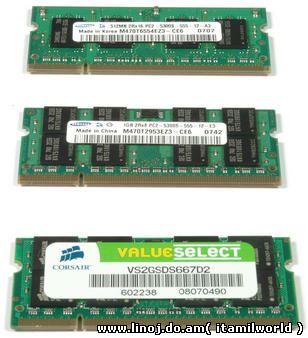
அல்லது நிரந்தர சேமிப்பகம் என கணனியில் இரண்டு வைகையான சேமிப்பகங்கள் காணப்படும். ஓர் கணனியின் நிரந்தர சேமிப்பகத்தில் உள்ளவிடையங்களைஅக்கணனியின் மத்திய செயற்பாட்டுப்பகுதி புரிந்து கொள்வதில்லை. அதனால் அவை தற்காலிக சேமிப்பகத்திற்கு கொண்டுவரப்பட்டுபின்னரேயே மத்திய செயற்பாட்டுப்பகுதிக்கு அனுப்பப்படுகின்றது.
ஒர் கணனியில் குறைந்தளவான தற்காலிக சேமிப்பகம் காணப்படுமானால் அங்கே பல வேலைகளுக்கான மென்பொருள்கள் ஒரே நேரத்தில் இயங்குவதற்கான இடம் பற்றாக்குறை ஏற்படக்கூடும். அந்தவேளையில் "pயபiபெ" ழச "ளறயிpin" போன்ற செய்திகளை கணனி திரையில் பிரதிபலிக்கும். ஒர் கணனியின் தற்காலிக சேமிப்பகம் அதிகளவானகொள்ளவினை கொண்டிருப்பது சிறந்தது.
அத்துடன் அது கணனியின் ஏனைய பாகங்களுடன் இசைவானதாகவும் இருப்பது இன்றியமையாதது ஆகும். உதாரணமாகceleron, p1, p2, p3,p4, a.m.d மத்திய செயற்பாட்டு மையங்களை உடைய கணனிகளில் RAM 512 MB உடன் நன்றாகஇயங்கக்கூடியவை. இந்த இடத்தில் கணனி விளையாட்டுக்களை நிறுவியுள்ள ஓர் கணனி எனில் அது இந்த அளவினை காட்டிலும் சற்று அதிகமான தற்காலிக செமிப்பகங்களை கொண்டிருப்பதும் விரும்பத்தக்கது. அடிப்படையில் ஓர்கணனியின் தற்காலிக சேமிப்பகங்களை ஒவ்வோர் இயங்குதளங்களுக்கும்ஏற்றவகையில் நிறுவிக்கொள்ளலாம்.


 தற்பொழுது தகவல்களை சேமிக்க பயன்
படுத்தப்படுவது USB பென்டிரைவ்கள். இதில் முக்கிய மான பிரச்சினை வைரஸ்
பிரச்சினை வெவ்வேறான கணினிகளில் உபயோகிப்பதால் வைரஸ்கள் சுலபமாக
பென்டிரைவில் புகுந்து உள்ளே இருக்கும் பைல்களை பாதிக்கிறது. இப்படி
பாதிக்கும் பொழுது உங்கள் பென்ட்ரைவில் உள்ள பைல்கள் மறைக்க பட்டுவிடும்
கணினியில் பென்டிரைவை ஓபன் செய்தால் எந்த பைல்களும் இருக்காது காலியாக
இருக்கும் ஆனால் properties சென்று பார்த்தால்பைல்கள் இருப்பது போன்றே அளவு
காட்டும். காரணம் நம் தகவல்களை வைரஸ்கள் மறைத்து வைத்துவிட்டது.
பென்டிரைவில் முக்கியமான தகவல் ஏதும் இல்லை எனில் Format செய்து
பென்டிரைவை திரும்ப பெறலாம். ஆனால் ஏதேனும் முக்கிய மான தகவல்கள் இருந்தால்
எப்படி அந்த பைல்களை பத்திரமாக மீண்டும் கொண்டு வருவது என பார்ப்போம்.
தற்பொழுது தகவல்களை சேமிக்க பயன்
படுத்தப்படுவது USB பென்டிரைவ்கள். இதில் முக்கிய மான பிரச்சினை வைரஸ்
பிரச்சினை வெவ்வேறான கணினிகளில் உபயோகிப்பதால் வைரஸ்கள் சுலபமாக
பென்டிரைவில் புகுந்து உள்ளே இருக்கும் பைல்களை பாதிக்கிறது. இப்படி
பாதிக்கும் பொழுது உங்கள் பென்ட்ரைவில் உள்ள பைல்கள் மறைக்க பட்டுவிடும்
கணினியில் பென்டிரைவை ஓபன் செய்தால் எந்த பைல்களும் இருக்காது காலியாக
இருக்கும் ஆனால் properties சென்று பார்த்தால்பைல்கள் இருப்பது போன்றே அளவு
காட்டும். காரணம் நம் தகவல்களை வைரஸ்கள் மறைத்து வைத்துவிட்டது.
பென்டிரைவில் முக்கியமான தகவல் ஏதும் இல்லை எனில் Format செய்து
பென்டிரைவை திரும்ப பெறலாம். ஆனால் ஏதேனும் முக்கிய மான தகவல்கள் இருந்தால்
எப்படி அந்த பைல்களை பத்திரமாக மீண்டும் கொண்டு வருவது என பார்ப்போம்.


